Keil+RASC开发环境搭建
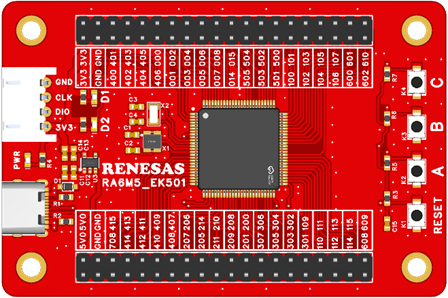
开发板官网(https://www.edevkit.com/)
本系列教程目录:
- 瑞萨单片机开发教程[一] e2-studio + DAP LINK开发环境搭建
- 瑞萨单片机开发教程[二] Keil/RASC开发环境搭建
- 瑞萨单片机开发教程[三] 新建RASC工程
- 瑞萨单片机开发教程[四] GPIO输出——led实验
- 瑞萨单片机开发教程[五] GPIO输入——按键key实验
- 瑞萨单片机开发教程[六] ICU外部中断实验
- 瑞萨单片机开发教程[七] SCI UART串口通信实验
- 瑞萨单片机开发教程[八] DMAC 串口数据传输实验
- 瑞萨单片机开发教程[九] ADC 电压采集实验
Keil/RASC开发环境搭建
Keil MDK (uVision5)
Keil MDK(也称为 Keil5、MDK-ARM)是 ARM 官方推出的专业嵌入式集成开发环境。它专为微控制器应用设计,全面支持基于 Cortex-M、Cortex-R、ARM7、ARM9 等处理器内核的设备开发,提供从编码、编译、调试到下载的完整工具链,功能强大,是嵌入式开发的主流选择之一。
RA Smart Configurator (RASC)
瑞萨电子提供的 RA Smart Configurator 是一款独立的桌面应用程序。其核心功能与集成在 e² studio IDE 中的 FSP 配置器完全一致。RASC 专门服务于使用第三方开发工具(如 Keil、IAR、独立 GCC)的工程师,方便快捷地访问软件系统(BSP、HAL 驱动程序、中间件、RTOS)的项目设置和图形化配置、引脚分配和时钟设置等。
两者配合使用
在安装 RASC 工具后,可以在 Keil 中添加 RASC 工具从而集成到 Keil 软件中,之后使用 Keil MDK 进行瑞萨 RA 系列 MCU 开发时,可以高效地完成芯片底层初始化、外设驱动配置并生成灵活的软件包代码。
通过 RASC,开发者可以:
- 图形化配置:直观地进行引脚分配、时钟树设置、外设参数(如 UART、I2C、ADC)配置。
- 管理软件栈:轻松选择和配置板级支持包、硬件抽象层驱动、中间件(如 USB、文件系统)以及 FreeRTOS 实时操作系统。
- 生成标准化代码:一键生成与项目配置对应的、可直接在 Keil MDK 中编译和链接的 FSP 库源代码及初始化文件。
1.1.1 RASC和芯片Packs包获取
下载链接:https://github.com/renesas/fsp/releases,进入页面选择 Assets 版本,目前最新版本 6.3.0。
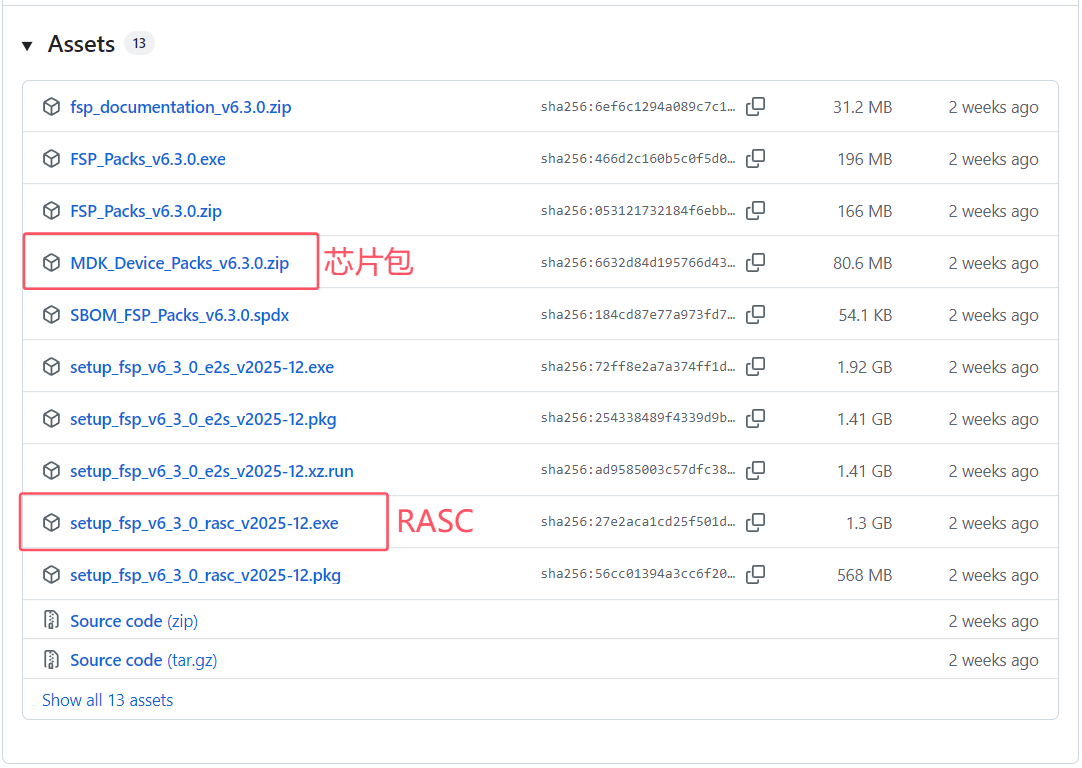
setup_fsp_v6_3_0_rasc_v2025-12.exe 是 RASC 的安装包,包含的 FSP 库版本为 v6.3.0。
MDK_Device_Packs_v6.3.0.zip 该压缩包解压之后得到文件“Renesas.RA_DFP.6.3.0.pack”,即对应 FSP 6.3.0 版本的 RA 芯片包,适用于 Keil 软件。
FSP 是瑞萨芯片开发所需的软件包,全称为 “Flexible Software Package”,中文译为 “灵活配置软件包”。FSP 集成了中间件协议栈、独立于 RTOS 的硬件抽象层(HAL)驱动程序,以及最基础的板级支持包(BSP)驱动程序。FSP 还支持 FreeRTOS™ 实时操作系统(RTOS)。
1.1.2 Keil MDK开发工具获取
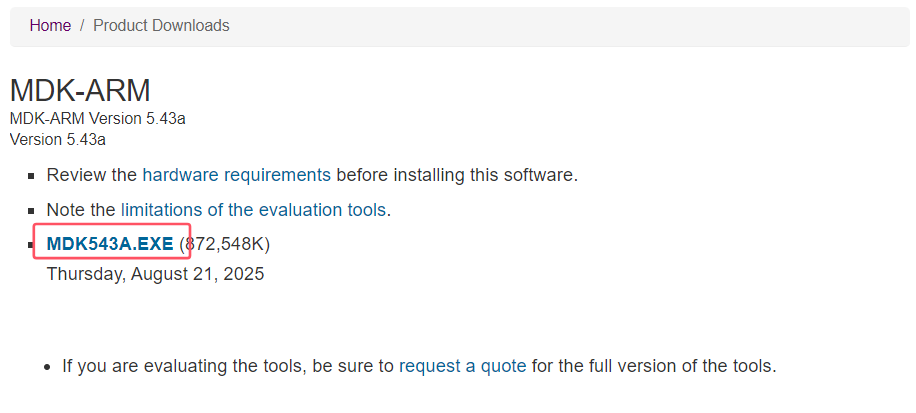
在官网 www.keil.com 首页点击“Downloads” → “Product Downloads”进入下载链接,随后选择“MDK-Arm”。
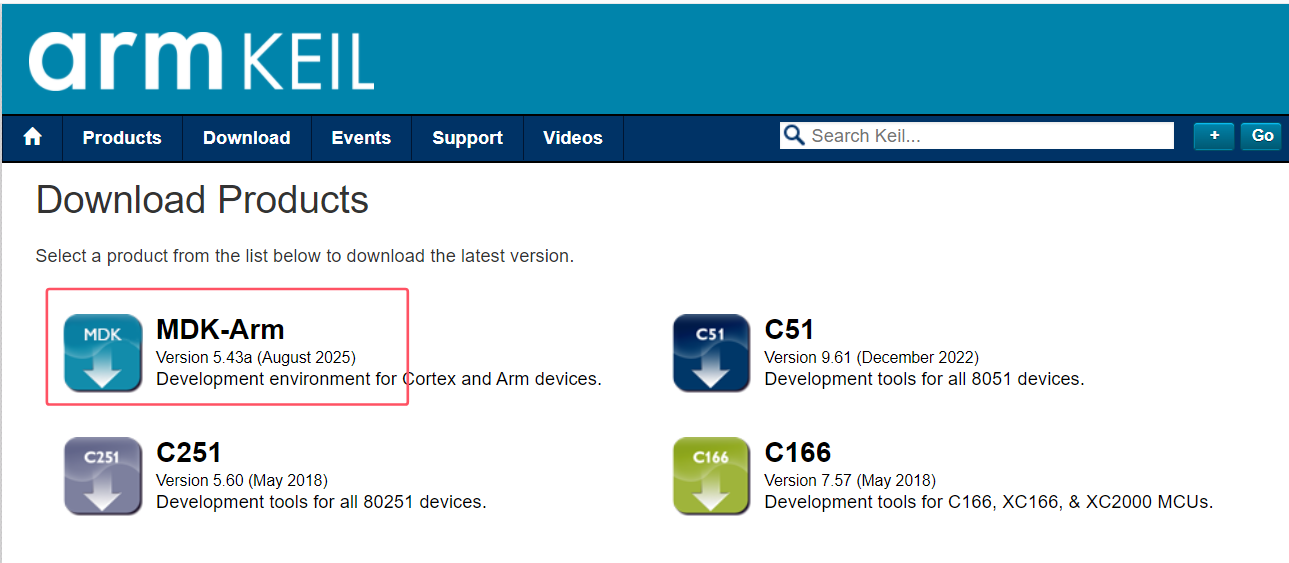
然后填写基本信息提交后,进入 exe 下载页,点击“MDKxxx.EXE”开始下载。
1.1.3 Keil MDK安装
先安装 MDK543a.exe,再安装 Renesas.RA_DFP.6.3.0.pack。
双击打开 MDK543a.exe 安装 Keil。
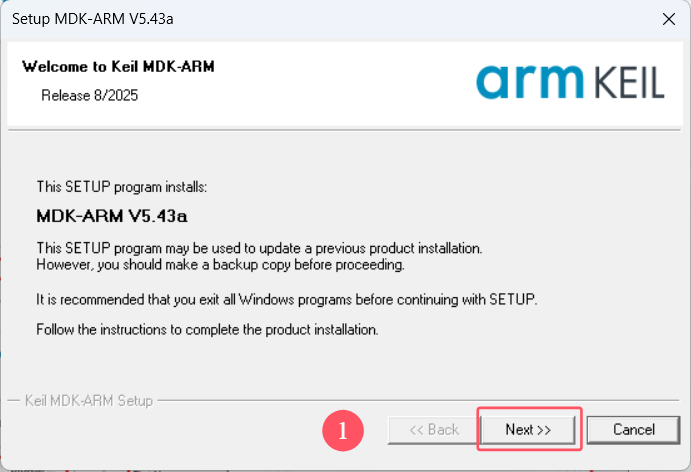
选择“Next”下一步。
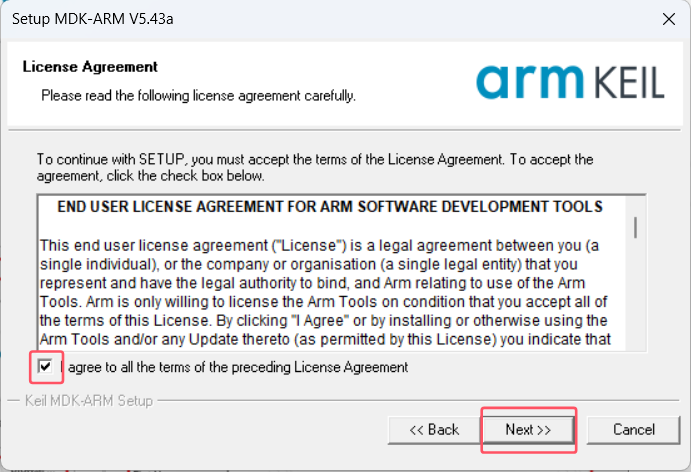
同意协议,选择“Next”下一步。
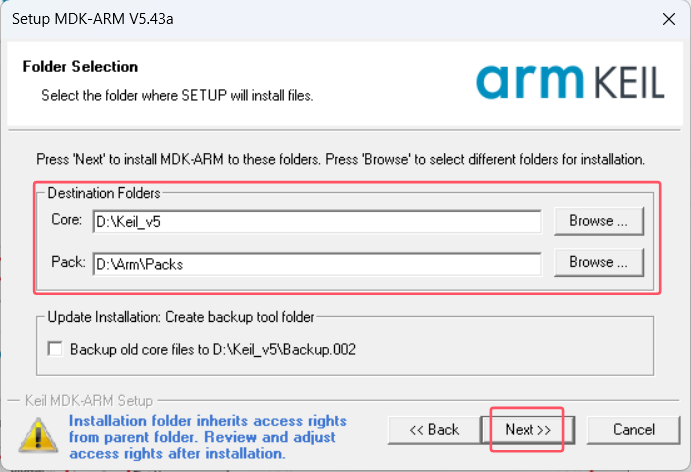
选择安装目录,通常放到 D 盘,路径不要有中文,选择“Next”下一步。
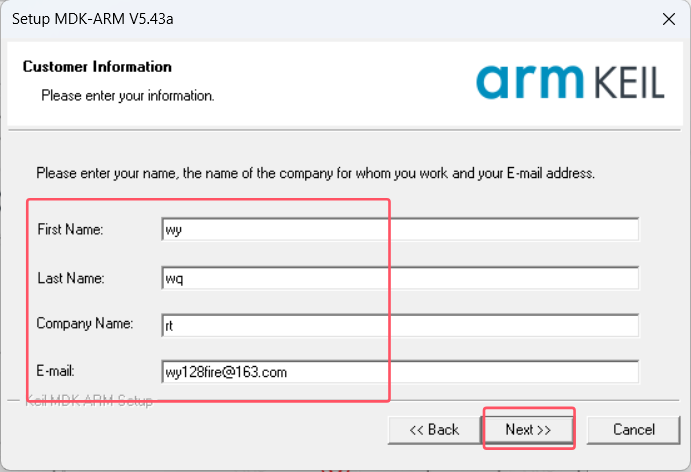
填入基本信息,选择“Next”下一步就开始安装,等待安装完成。
Keil MDK主体安装完成之后会弹出一个“Pack Installer”,它会刷新和安装最新的ARM编译器、CMSIS固件等。
1.1.4 RA Packs安装
MDK_Device_Packs_v6.3.0.zip 解压之后得到文件“Renesas.RA_DFP.6.3.0.pack”,双击开始安装。
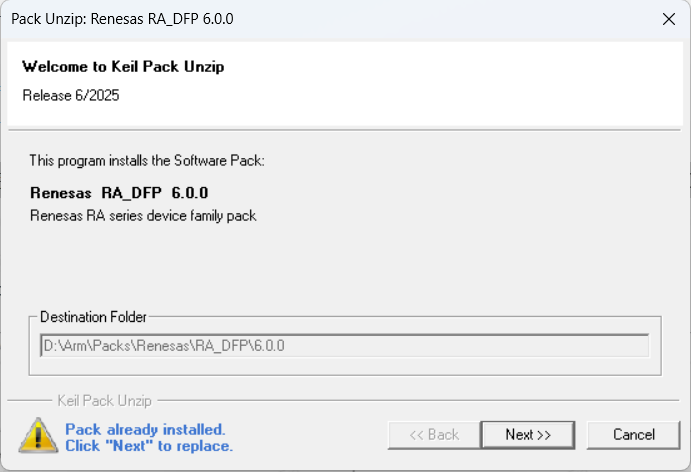
安装目录会自动识别上一步安装Keil时选择的Packs目录。点击“Next”直接安装。
1.1.5 RASC安装
双击 RASC 安装包 setup_fsp_v6_3_0_rasc_v2025-12.exe,等待安装程序准备完成后,会弹出一个用户安装权限界面。

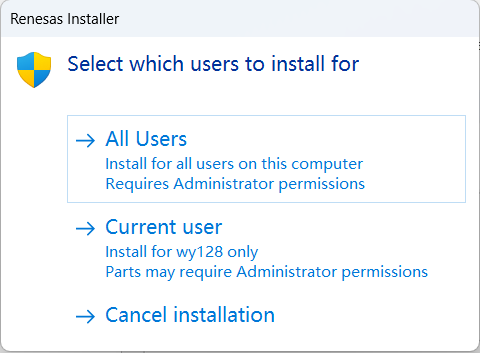
选择“All Users”,继续下一步安装。
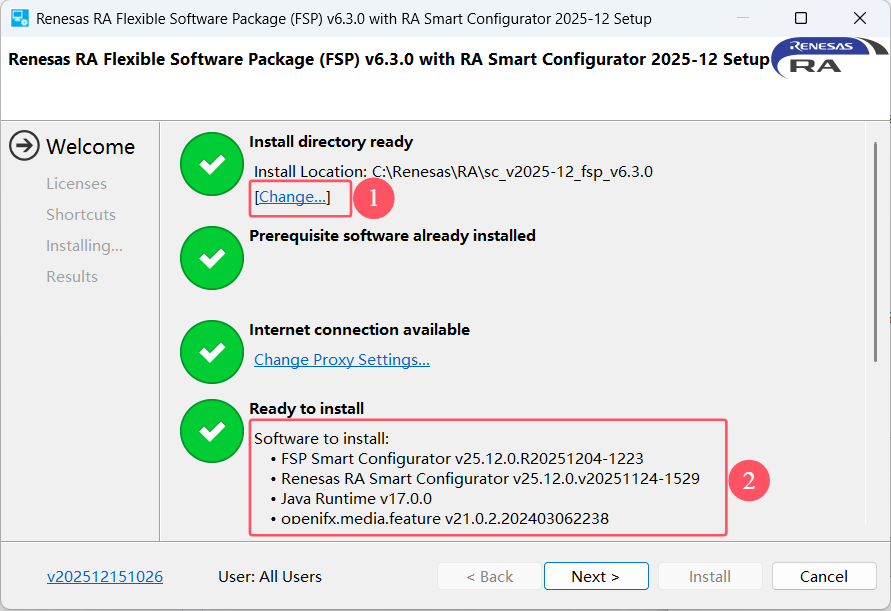
点击①处可以选择安装目录,目录路径不要有中文。
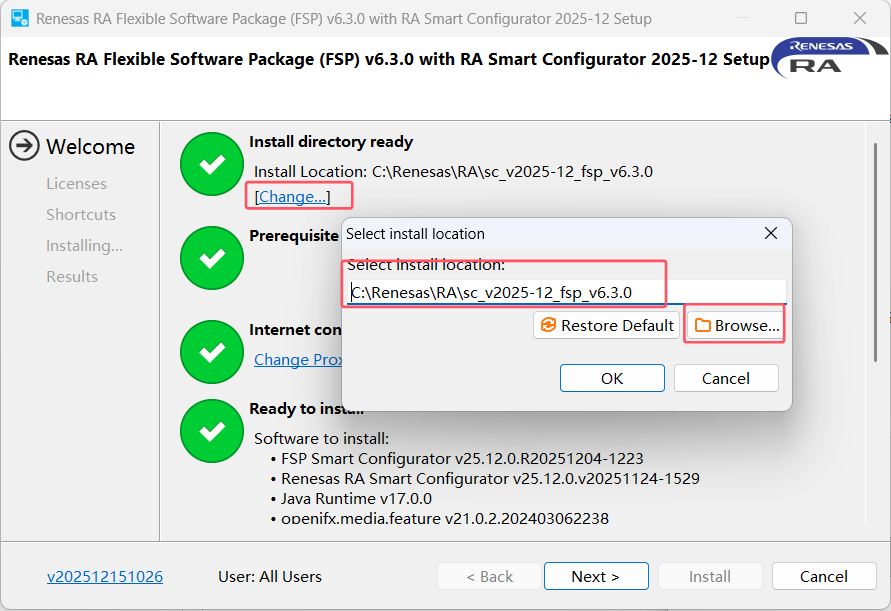
②处说明了即将安装的软件,包括 FSP 配置管理器、RASC 配置管理器和 Java 环境。
配置完成点击“Next”下一步。
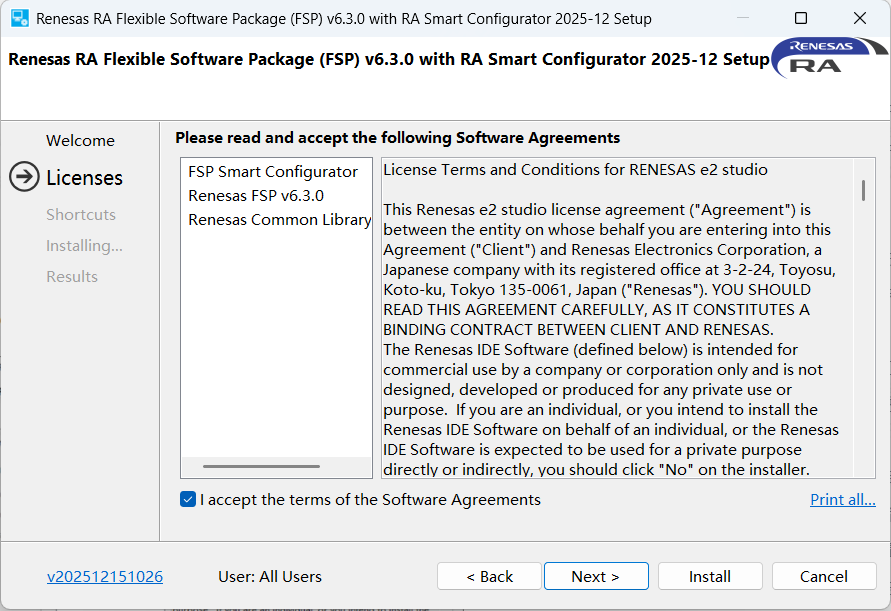
勾选同意协议,点击“install”开始安装,等待安装完成。
1.1.6 添加启动快捷方式
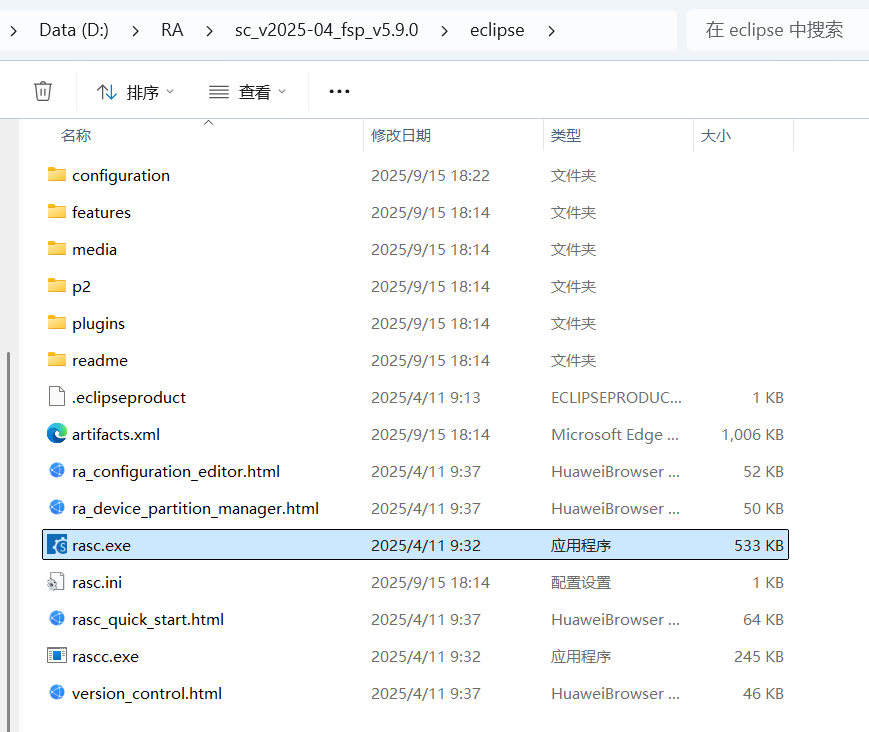
在安装路径下可以找到 RASC 的启动程序,单击右键发送 RASC 启动程序的快捷方式到桌面上,方便下一次直接在电脑桌面上双击图标快速打开 RASC。
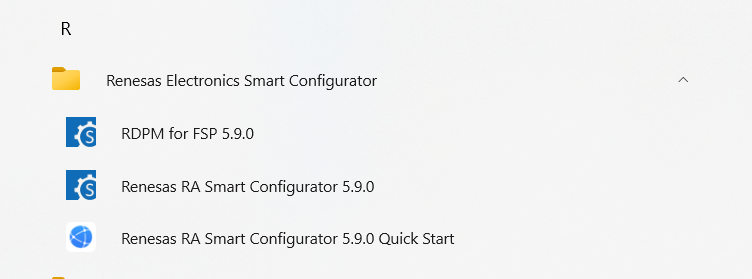
在开始菜单也能找到启动方式。
1.1.7 Keil集成RASC
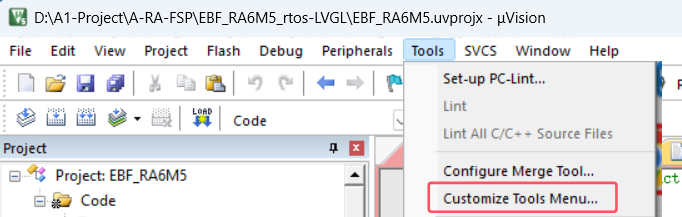
运行 Keil MDK,在菜单栏点击“Tools”,然后选择“Customize Tools Menu…”。
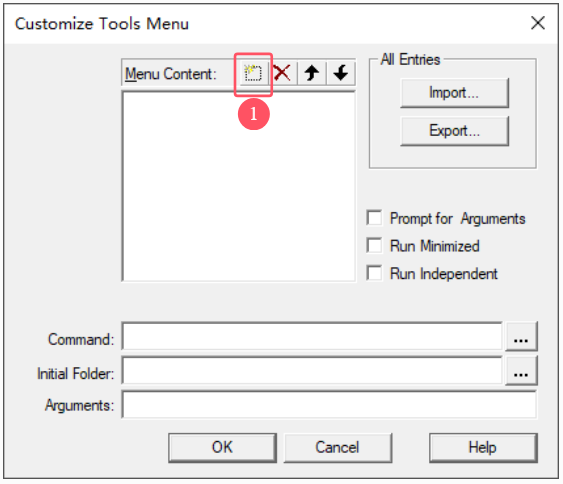
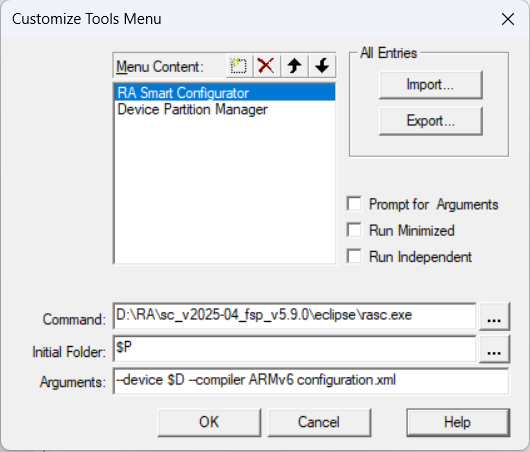
在“Menu Content”窗口中新建一个菜单项 “RA Smart Configurator”,然后在“Command”一栏中输入 RASC 程序的启动路径,在“Initial Folder”一栏中输入 “$P”,在“Arguments”一栏中输入:
--device $D --compiler ARMv6 configuration.xml
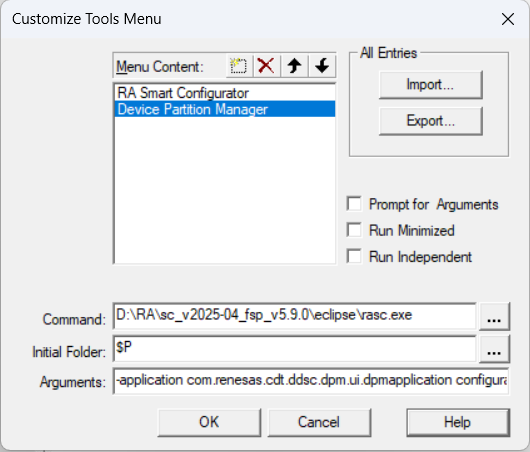
在“Menu Content”窗口中再次新建一个菜单项 “Device Partition Manager”,然后在“Command”一栏中输入 RASC 程序的启动路径,在“Initial Folder”一栏中输入 “$P”,在“Arguments”一栏中输入:
-application com.renesas.cdt.ddsc.dpm.ui.dpmapplication configuration.xml "$L%L"
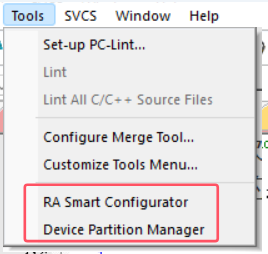
再次点开 Keil 软件菜单栏的“Tools”,我们可以看到 “RA Smart Configurator” 和 “Device Partition Manager” 这两个菜单项已经被加入到 Tools 栏。