新建RASC工程
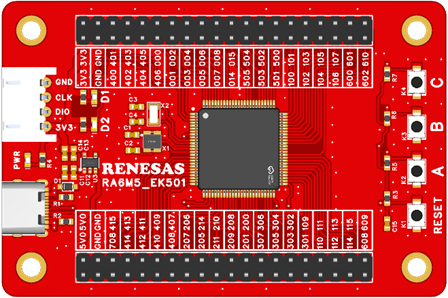
开发板官网(https://www.edevkit.com/)
本系列教程目录:
- 瑞萨单片机开发教程[一] e2-studio + DAP LINK开发环境搭建
- 瑞萨单片机开发教程[二] Keil/RASC开发环境搭建
- 瑞萨单片机开发教程[三] 新建RASC工程
- 瑞萨单片机开发教程[四] GPIO输出——led实验
- 瑞萨单片机开发教程[五] GPIO输入——按键key实验
- 瑞萨单片机开发教程[六] ICU外部中断实验
- 瑞萨单片机开发教程[七] SCI UART串口通信实验
- 瑞萨单片机开发教程[八] DMAC 串口数据传输实验
- 瑞萨单片机开发教程[九] ADC 电压采集实验
Keil/RASC工程管理
3.1 新建 RA 工程
使用 RASC 生成 Keil 工程,首先手动创建一个文件夹用作存放工程代码的工作空间。路径不要有中文,以免编译错误。比如 D:\RA\fsp_keil_workspace。
打开安装的 RASC 软件。在菜单栏选择“File”→“New”→“FSP Project”开始新建工程。
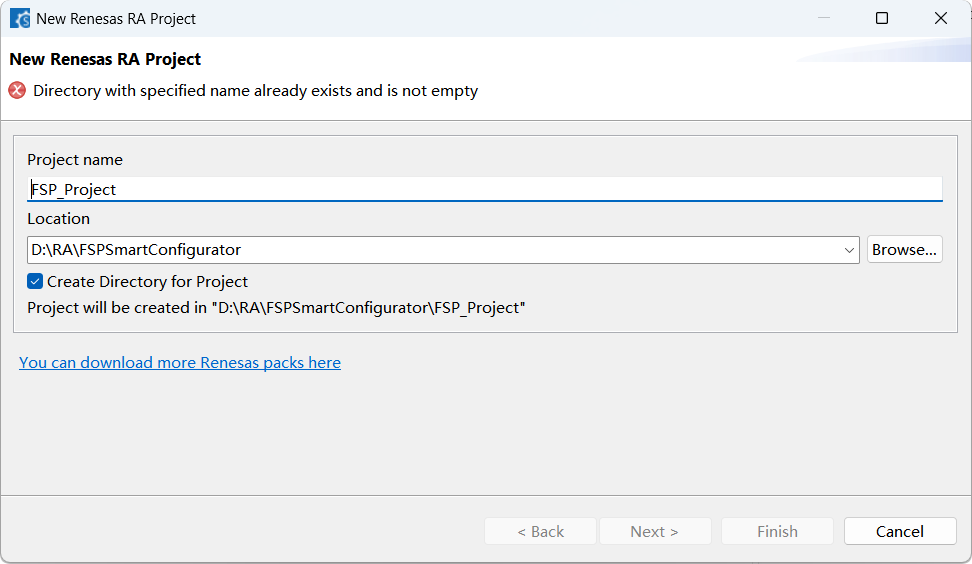
需要修改“Project name”,“Location”选择上面手动创建的工作空间路径。
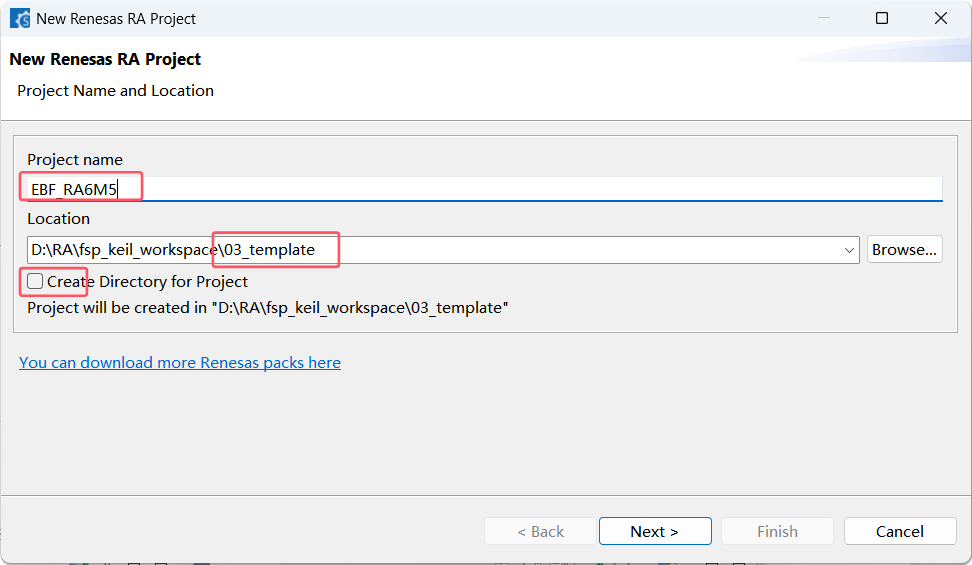
“Project name”修改成“EBE_RA6M5”统一 Keil 工程名称,“Location”选择工作空间目录后,还需要添加一个工程项目的文件夹名,比如添加“03_template”,这样“EBE_RA6M5”这个工程放在“03_template”这个文件夹下。取消勾选“Create Directory for project”。
选择“下一步”,配置工程参数。
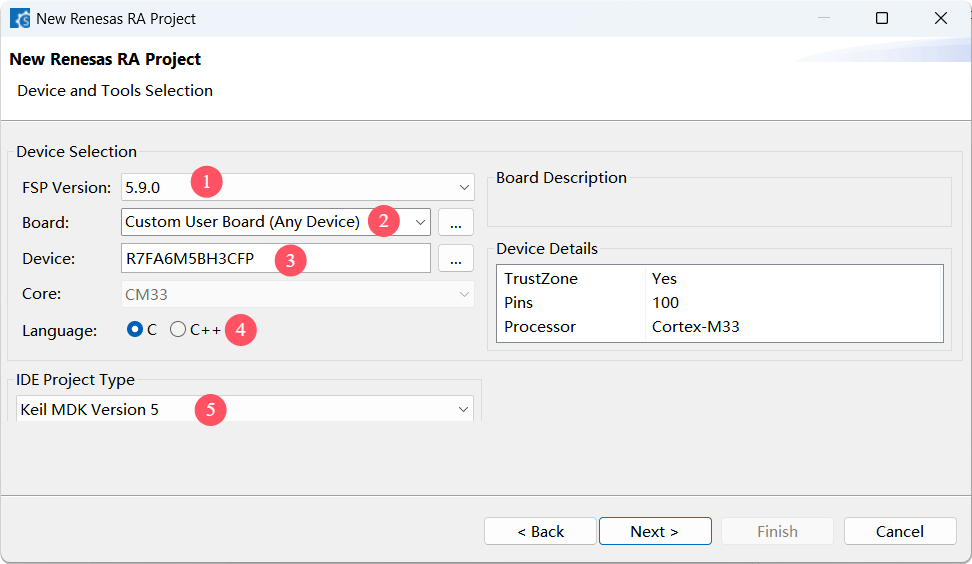
①选择 FSP 库版本,选择最新版本即可。
②板卡型号,选择“Custom User Board (Any Device)”,用户定制开发板,如果使用官方的开发板,可以选择支持的型号。
③芯片型号,根据用户开发板芯片型号选择,比如使用的是“R7FA6M5BH3CFP”。
④编程语言,选择 C 语言。
⑤IDE 开发工具,选择“Keil MDK Version 5”使用 Keil 工具。
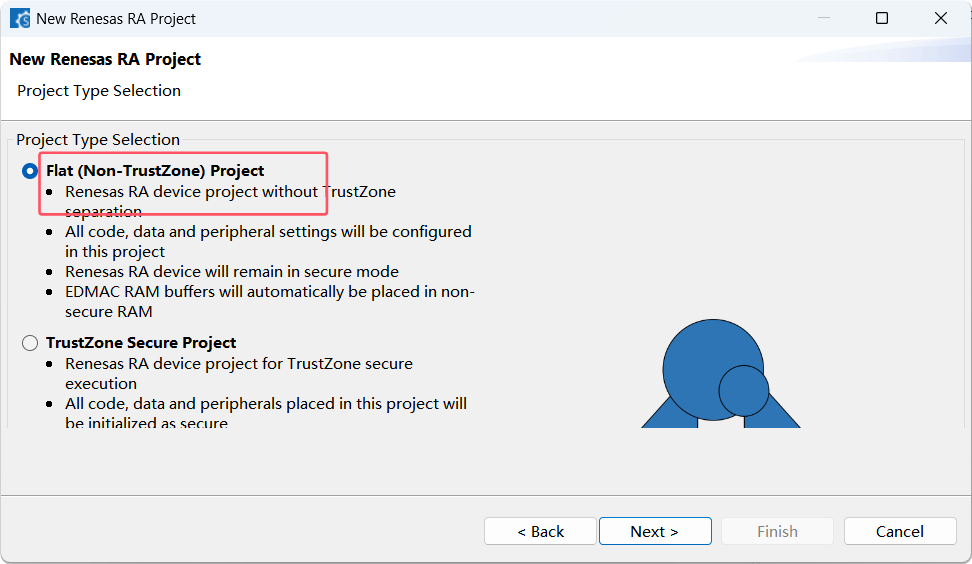
选择“下一步”,选择“Flat Project”。
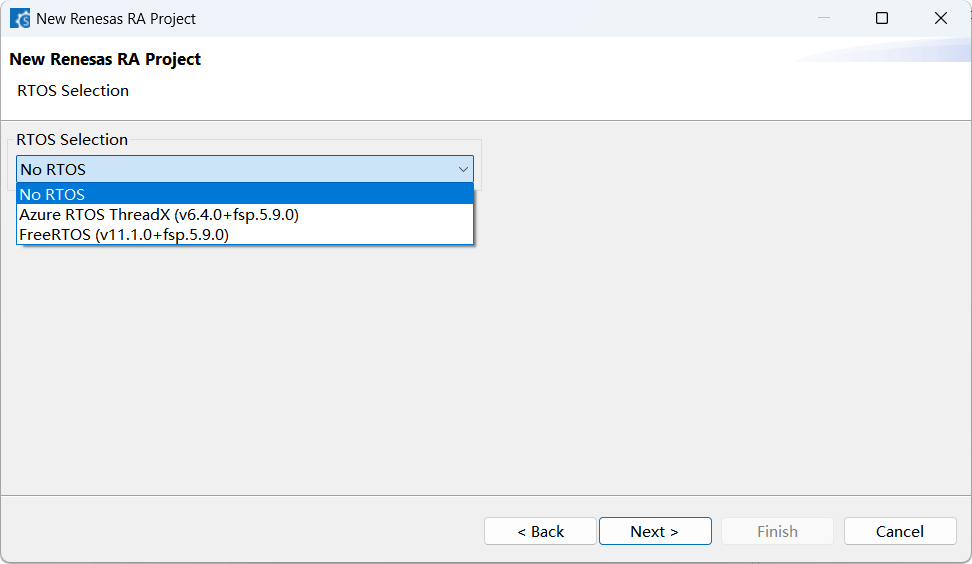
下一步,选择是否使用操作系统,暂时不用,选择“No RTOS”。
最后选择“finish”配置结束,等待软件创建工程完成。
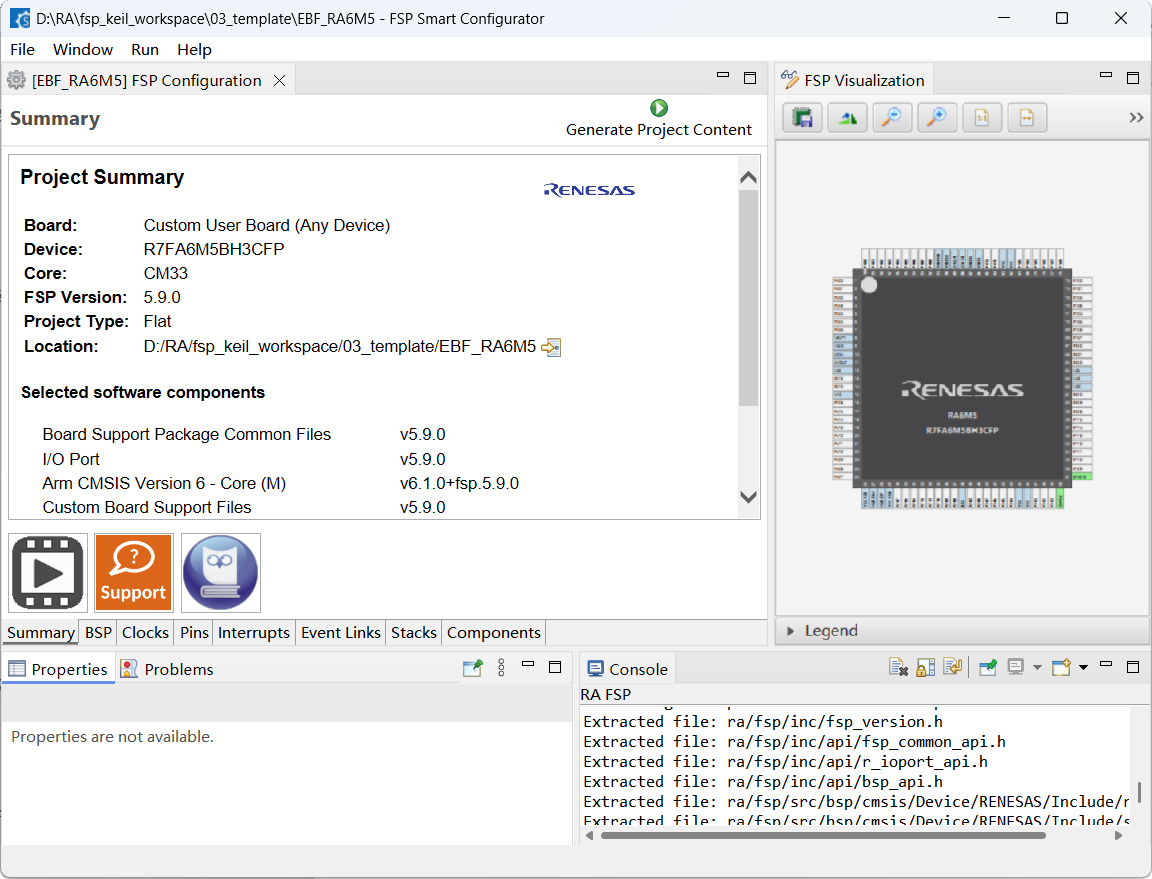
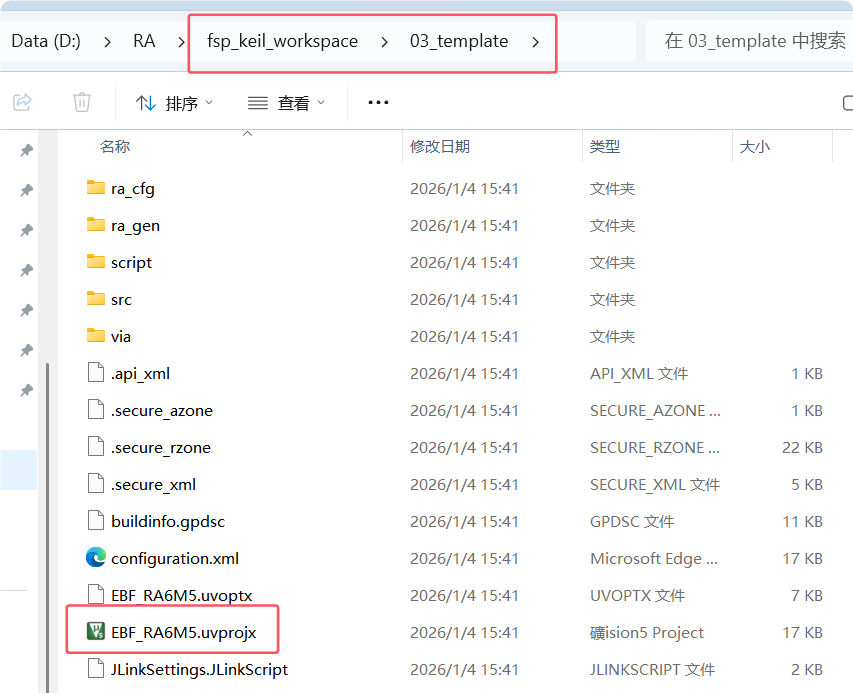
在工作空间可以看到创建的工程。
3.2 Keil 打开 RA 工程
如上进入工程目录,双击打开“EBF_RA6M5.uvprojx”,即可打开 Keil 工程。
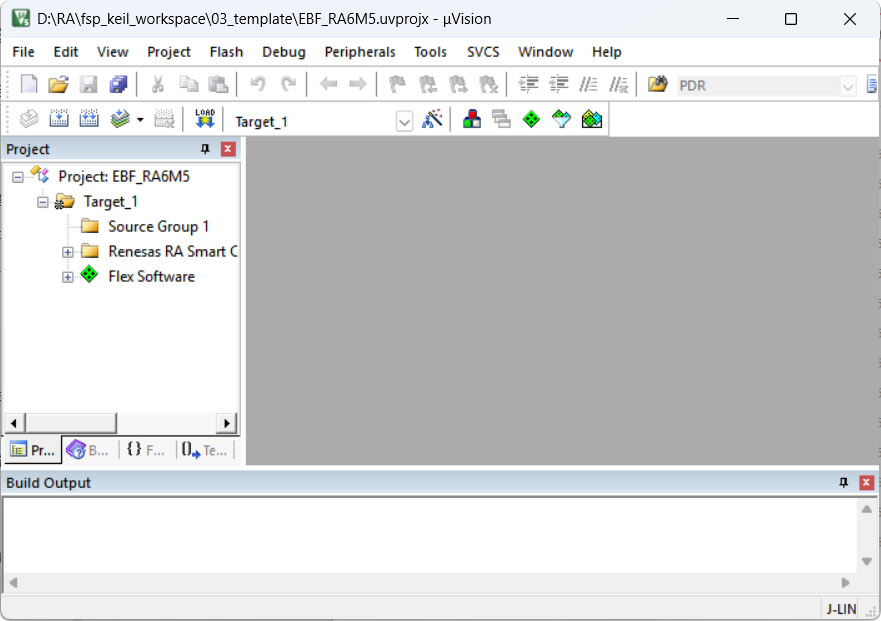
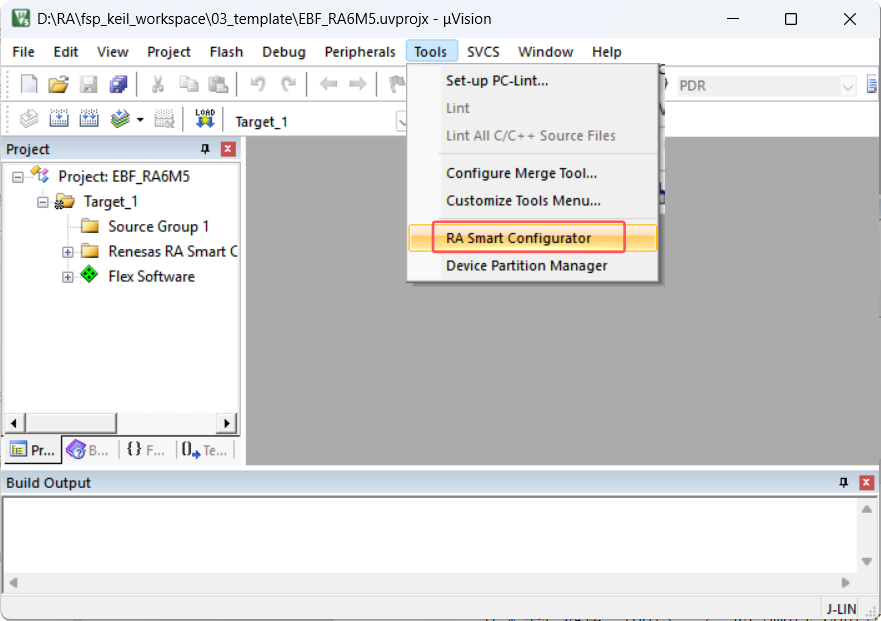
在菜单栏选择“Tools”→“RA Smart Configurator”,即可打开 RASC 配置界面。
RASC 配置界面可以配置引脚、时钟、模块功能等。
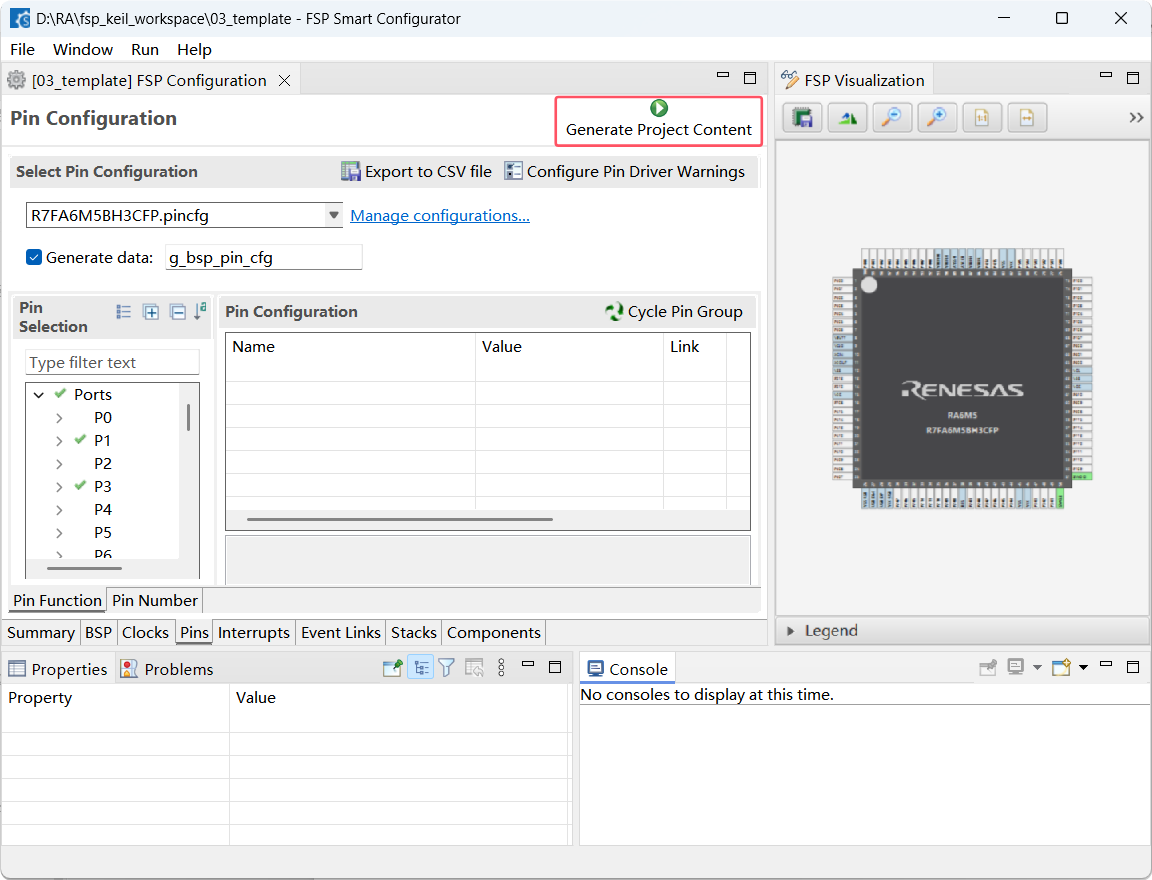
配置完成点击“Generate Project Content”,软件会根据工程现有的 FSP 配置来自动生成 FSP 库代码。
3.3 配置和编译 Keil 工程
在使用 RASC 生成一个新的 Keil 工程之后,如果直接编译和下载程序,虽然能编译通过,但是程序下载这一步是会报错的。因为 RASC 自动生成的这个 Keil 工程默认情况下并没有配置好一些必需的工程选项。
需要在选择芯片型号那里切换到其他芯片型号再切换回来,这样可以让 Keil 软件自动按默认方式配置工程,重新编译之后即可成功下载程序。
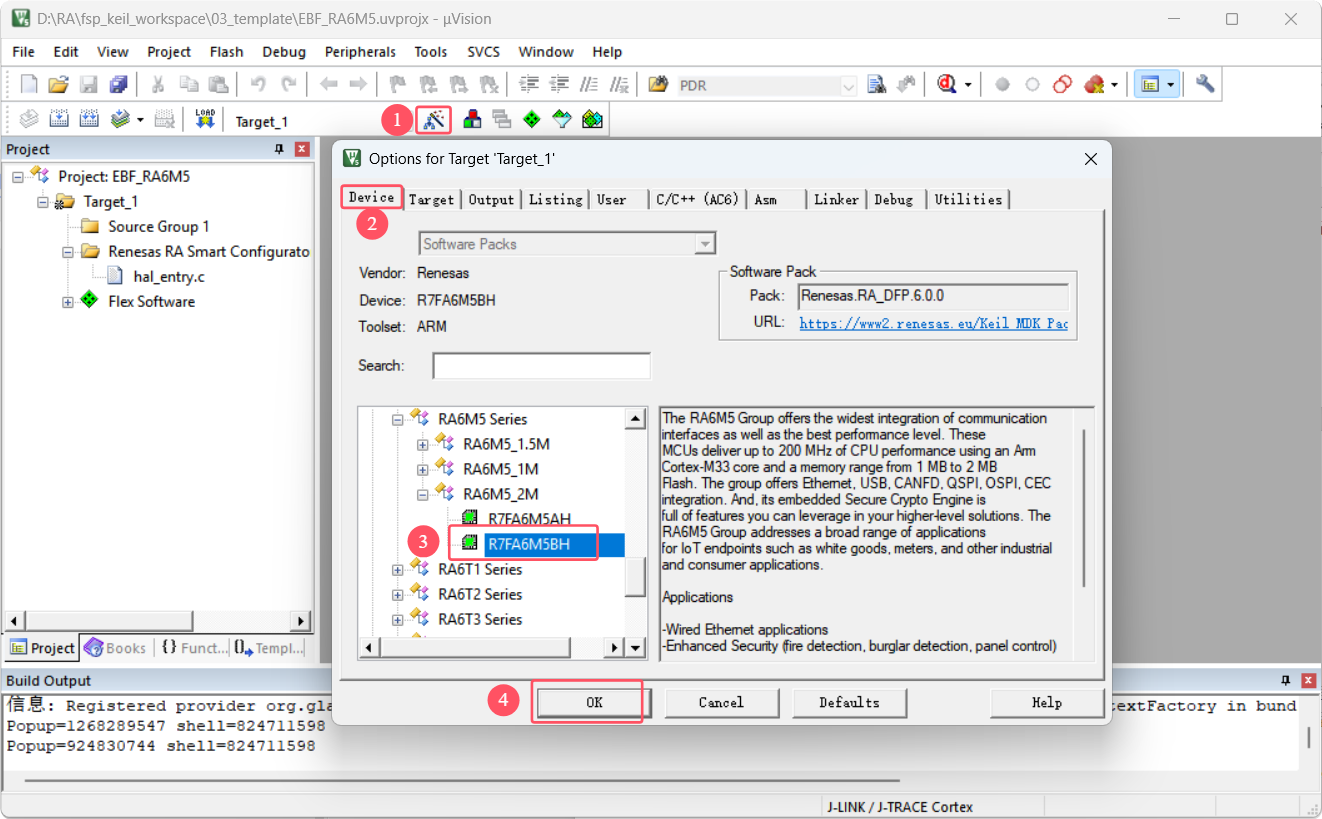
①:单击该工程选项配置按钮。
②:点击最左边的“Device”页面。在这个页面可以切换芯片型号。
③:在这里首先点到其他一个芯片型号上,然后再点回“R7FA6M5BH3CFP”,这样可以让软件自动配置一些关键的工程选项。
④:最后点击“OK”按钮即可。
添加头文件目录
需要添加一下头文件包含路径 ./src,编写驱动程序会把所有的驱动代码文件都放到工程根目录的 src 文件夹下面。
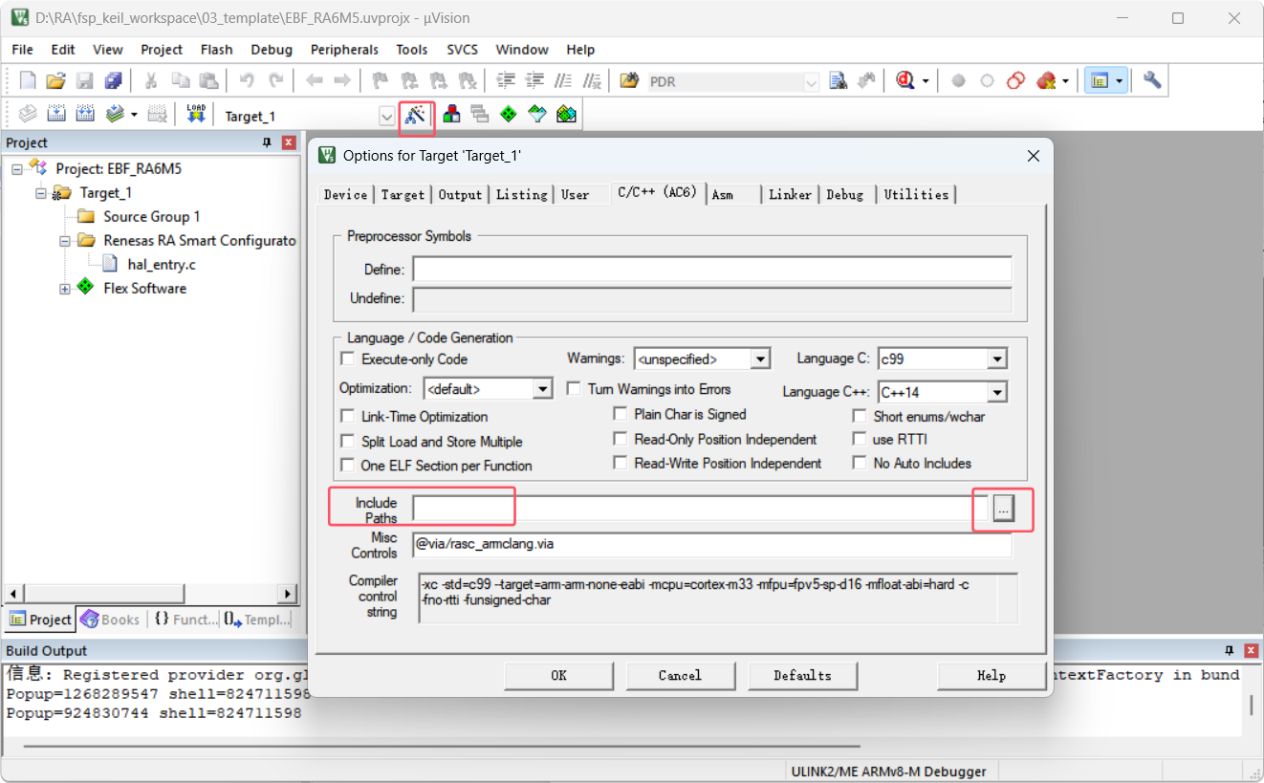
打开①工程选项配置窗口,并切换到 “C/C++ (AC6)” 页面,有一栏 “Include Paths”,目前为空。添加一条头文件包含的相对路径 ./src。点右边的“…”按钮。
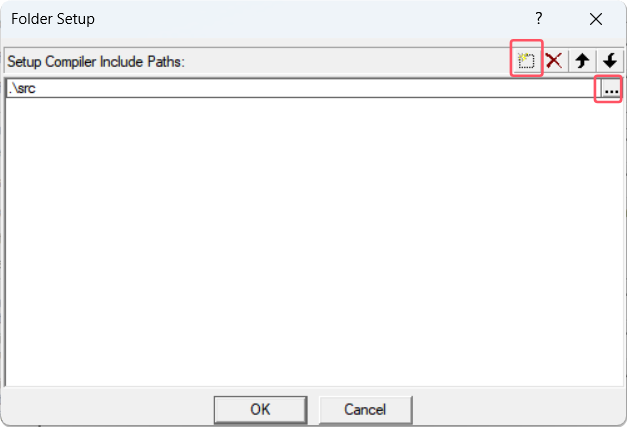
选择工程目录下的“\src”文件夹路径。
编译工程
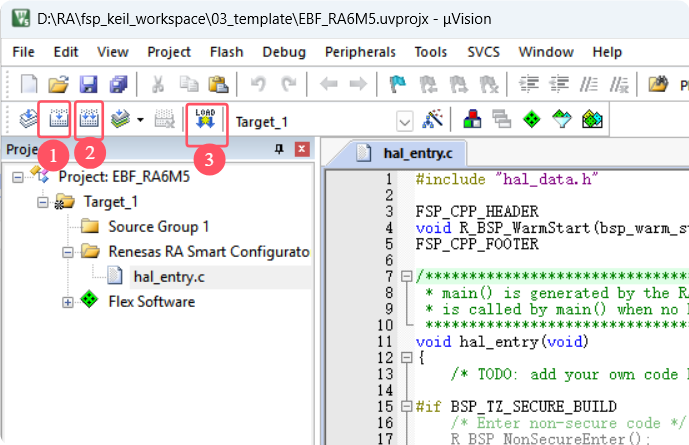
①编译工程,下次编译只会编译修改的文件。
②重新编译工程,每次都会重新编译所有文件,比较耗时,一般点击①编译工程。
③下载工程。
连接调试器
Keil 支持的下载器有很多种,比如 DAP、ST-Link,在 Debug 界面切换配置。
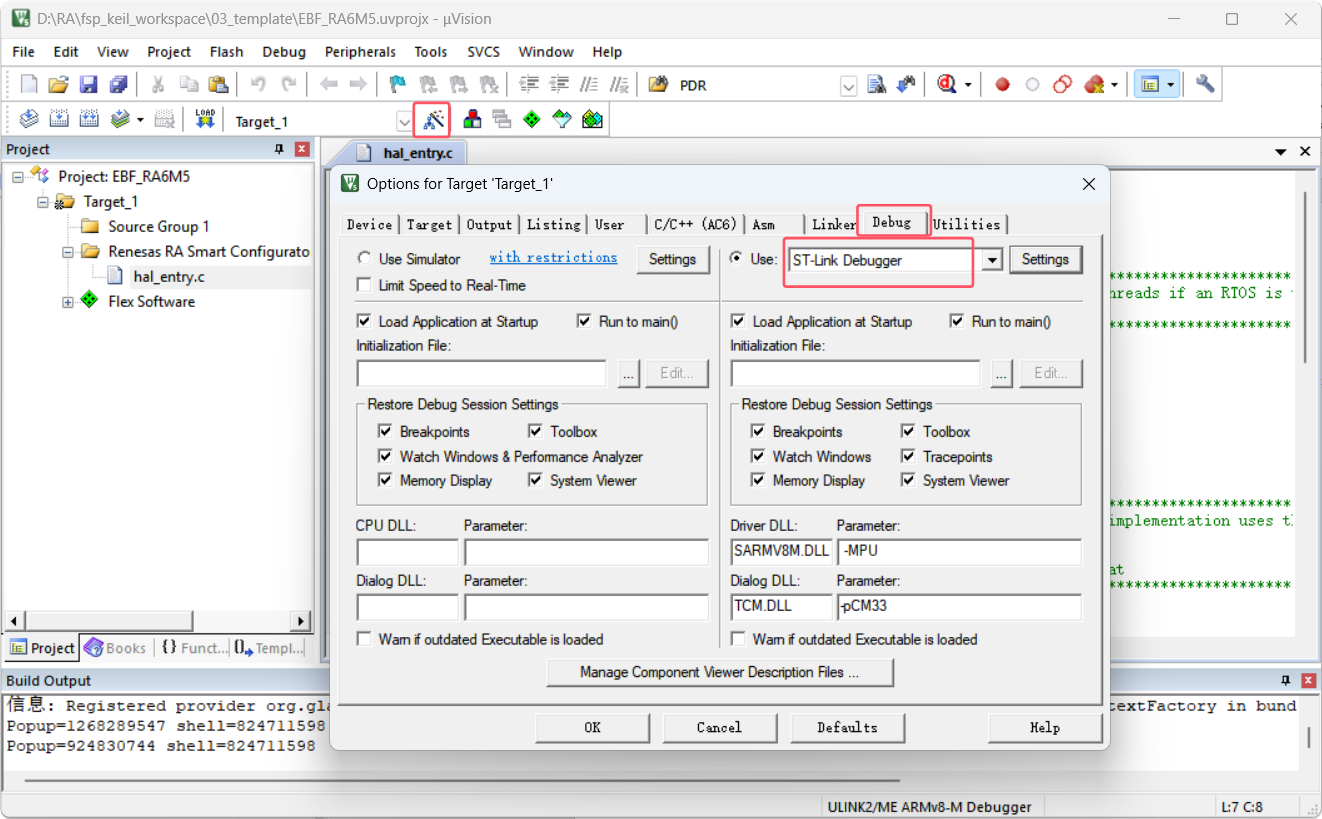
选择“Settings”进入下载器界面。
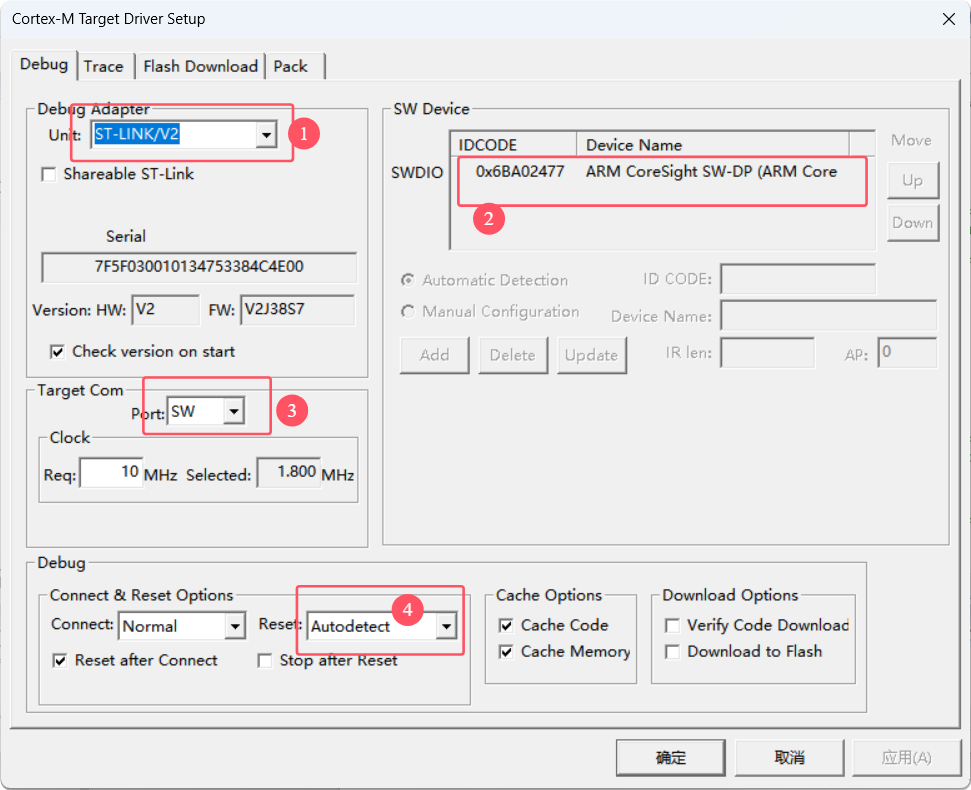
①如果仿真器连接了电脑则 MDK 会识别出仿真器。
②仿真器连接了电脑和开发板,并且开发板已经上电,则仿真器会识别到开发板的芯片,并显示出 ID。
③选择 SW 接口。
④选择自动检测。
下载程序
在连接调试器后,点击

即可下载程序。
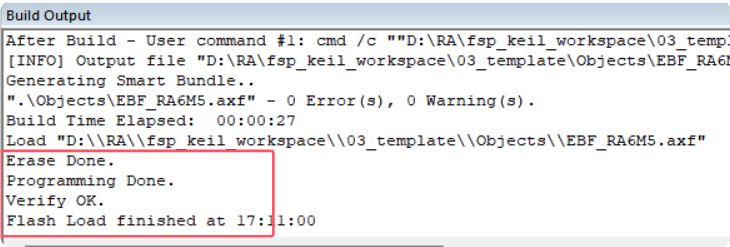
左下角进度条显示完成,提示“Verify OK”,下载完成。